Bu işlem ne işe yarar?
Serviste kullanılan her parça ve verilen her işçilik, fişin Parça / İşçilik sekmesine satır olarak eklenir. Fişin brüt tutarı, KDV'si ve genel toplamı bu satırlardan otomatik hesaplanır. Servis tamamlanıp fiş faturaya dönüştürüldüğünde faturaya giden kalemler de bunlardır. Ayrıca eklediğiniz parçalar depodaki stoktan düşer.
Açık bir servis fişiniz (iş emri) olmalı. Henüz yoksa önce Araç Kabul Nasıl Yapılır? rehberiyle iş emrini açın.
İzleyerek öğrenin
Aynı konunun 2:47 süren video anlatımı. Aşağıdaki bölümlere ya da adımların yanındaki işaretine tıklayarak videoyu o andan başlatabilirsiniz.
Bu rehberin video anlatımı: https://youtu.be/qi5gUKs6LuA
Adım adım
Servis Yönetimi › Servis İşlemleri listesinden fişi bulun ve satırın başındaki kalem simgesiyle açın. Fişin üst kısmındaki Parça / İşçilik sekmesine tıklayın. Sekmenin altında ekleme düğmelerinin dizildiği araç çubuğu, onun altında da satırların listeleneceği boş tablo görünür.
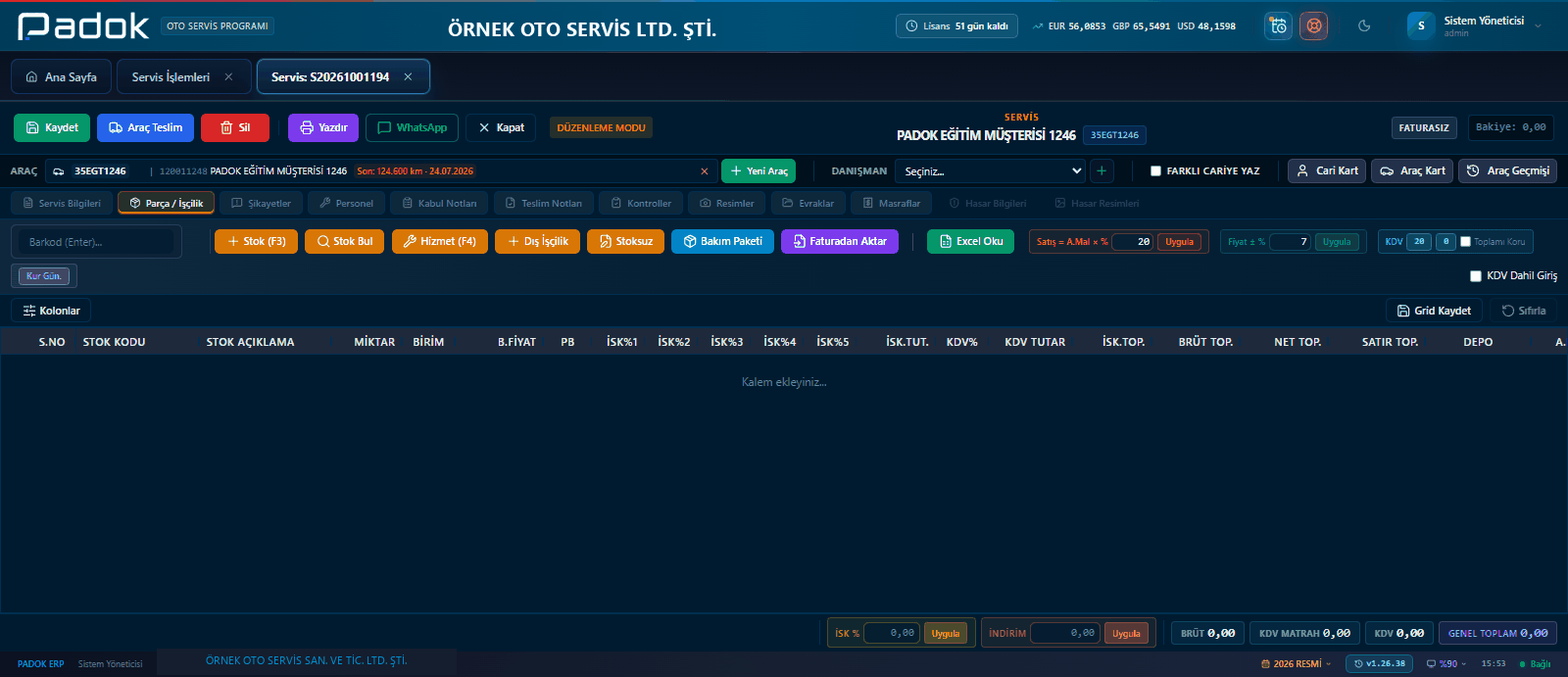
Elinizde barkod okuyucu varsa sol üstteki Barkod (Enter) kutusunu kullanın: barkodu okutup Enter'a bastığınızda parça araya pencere girmeden fişe eklenir.
Araç çubuğundaki Stok Bul düğmesine tıklayın. Açılan pencerede arama kutusuna parçanın adını, kodunu ya da özel kodunu yazmaya başlayın; eşleşen kartlar altta listelenir. Grup, alt grup, marka ve depo filtreleriyle sonucu daraltabilirsiniz.
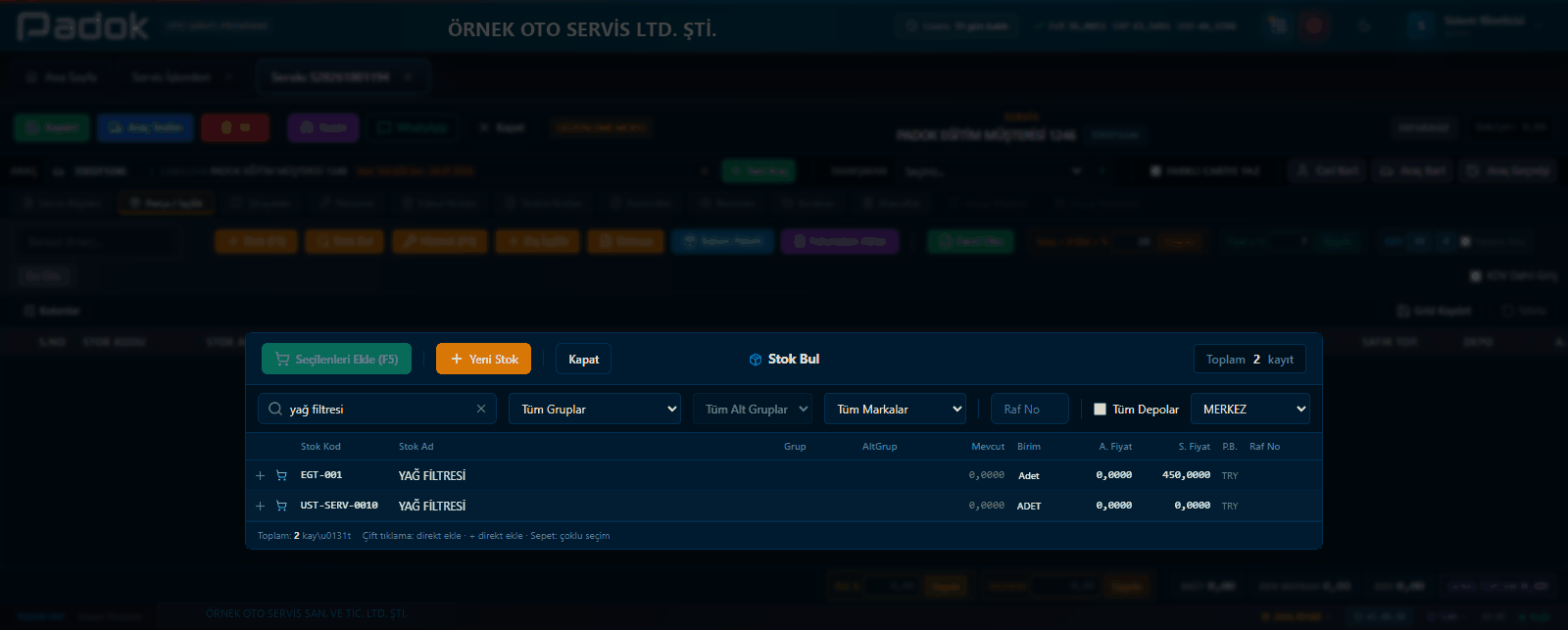
Pencerenin üstündeki + Yeni Stok düğmesiyle kartı bu ekrandan çıkmadan açabilirsiniz. Stok kodu otomatik önerilir; adını ve satış fiyatını yazıp kaydetmeniz yeterli.
Sonuç listesinde doğru parçanın satırına çift tıklayın; parça fişe eklenir. Satır başındaki + simgesi de aynı işi yapar. Pencereyi kapattığınızda eklenen parçayı tabloda görürsünüz: miktar 1 olarak, birim fiyat da kartın satış fiyatıyla gelir.
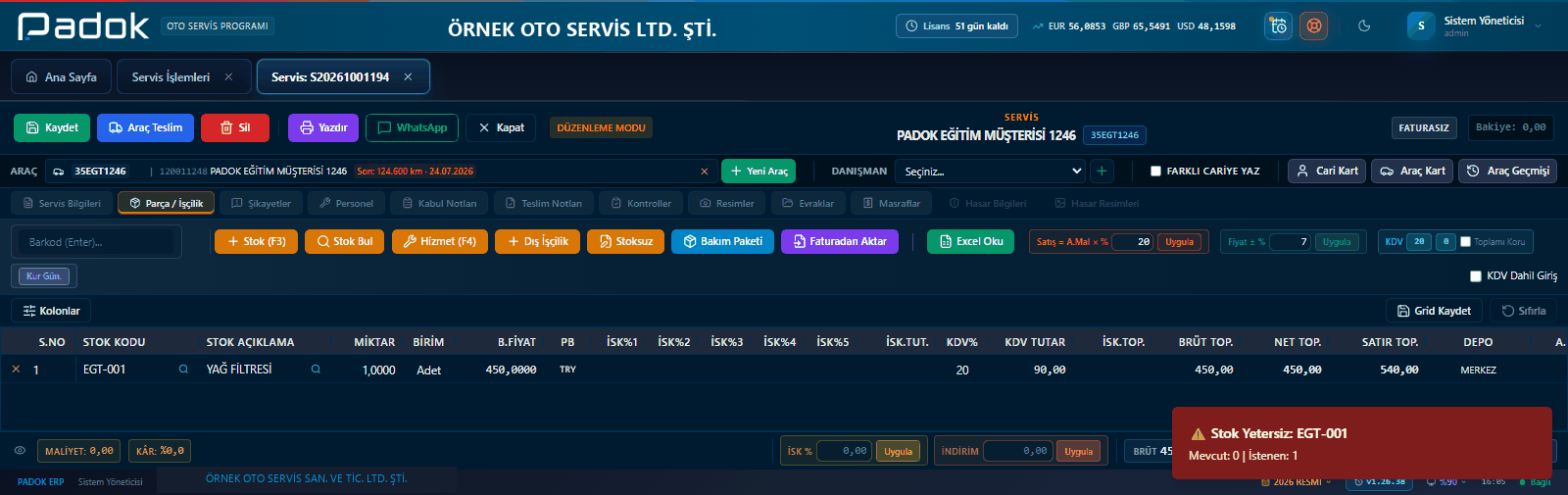
Parçanın depodaki mevcudu istenen miktarın altındaysa sağ altta Stok Yetersiz bilgilendirmesi çıkar. Bu bir engel değildir; satır eklenir ve fiş kaydedilir. Mevcut, stok girişi yapıldığında güncellenir.
Parça olmayan kalemler — periyodik bakım işçiliği, montaj, arıza tespiti gibi — hizmet kartı olarak tutulur. Araç çubuğundaki Hizmet (F4) düğmesine tıklayın; açılan pencere Stok Bul ile aynı mantıkta çalışır. İşçilik kalemine çift tıklayarak fişe ekleyin.
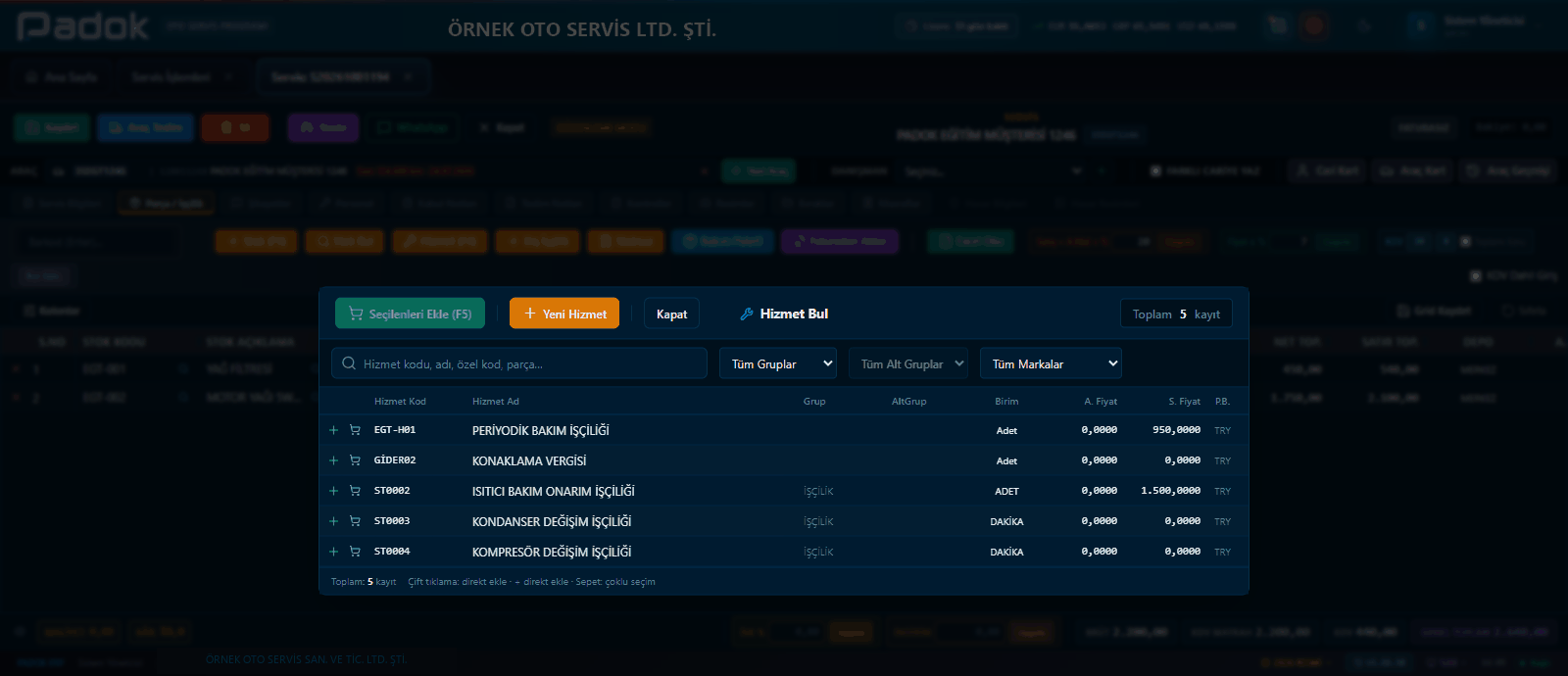
Sık verdiğiniz işçilikleri (periyodik bakım, fren bakımı gibi) birer hizmet kartı olarak tanımlayın. Fiyatı kartta durur, her fişte yeniden yazmazsınız; raporlarda da hangi işçilikten ne kazandığınızı görürsünüz.
Tablodaki Miktar ve B.Fiyat hücrelerine tıklayarak değerleri bu fişe özel değiştirebilirsiniz; stok kartındaki fiyat bundan etkilenmez. Satır bazında iskonto için İSK%1–5 sütunları kullanılır.
Ekranın altındaki çubukta BRÜT, KDV MATRAH, KDV ve GENEL TOPLAM her değişiklikte otomatik güncellenir. Müşteriye söyleyeceğiniz rakam GENEL TOPLAM'dır.
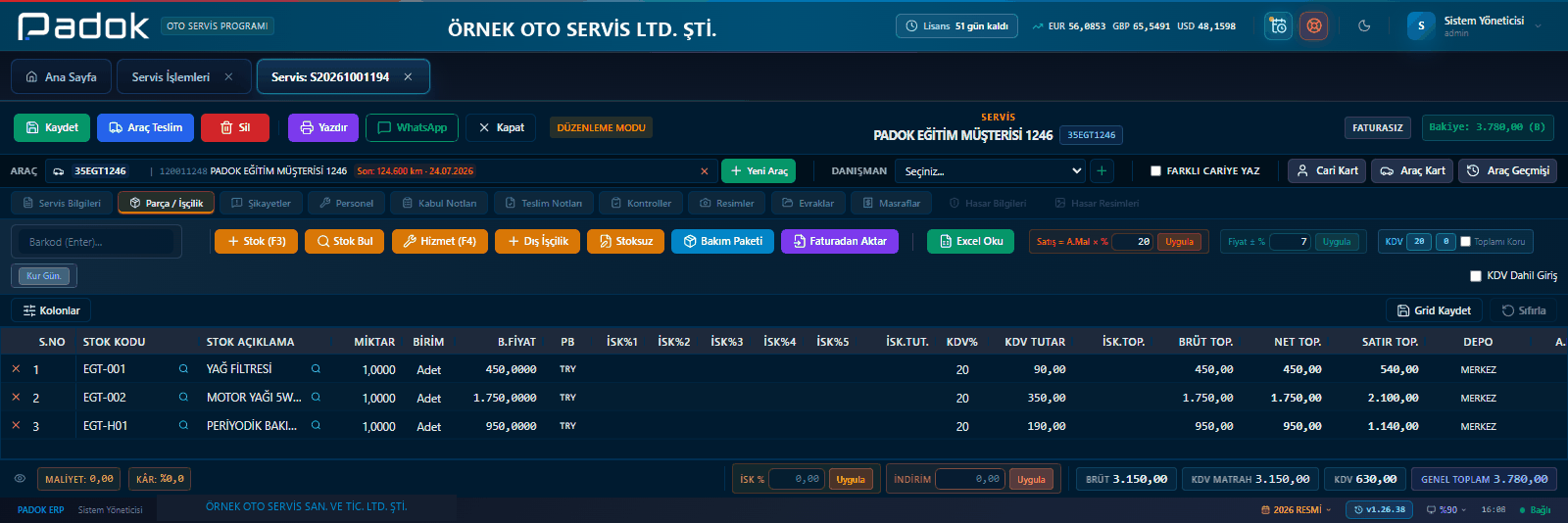
Satırın en solundaki X simgesine tıklayın. Silme de dahil bütün değişiklikler Kaydet'e bastığınızda kesinleşir.
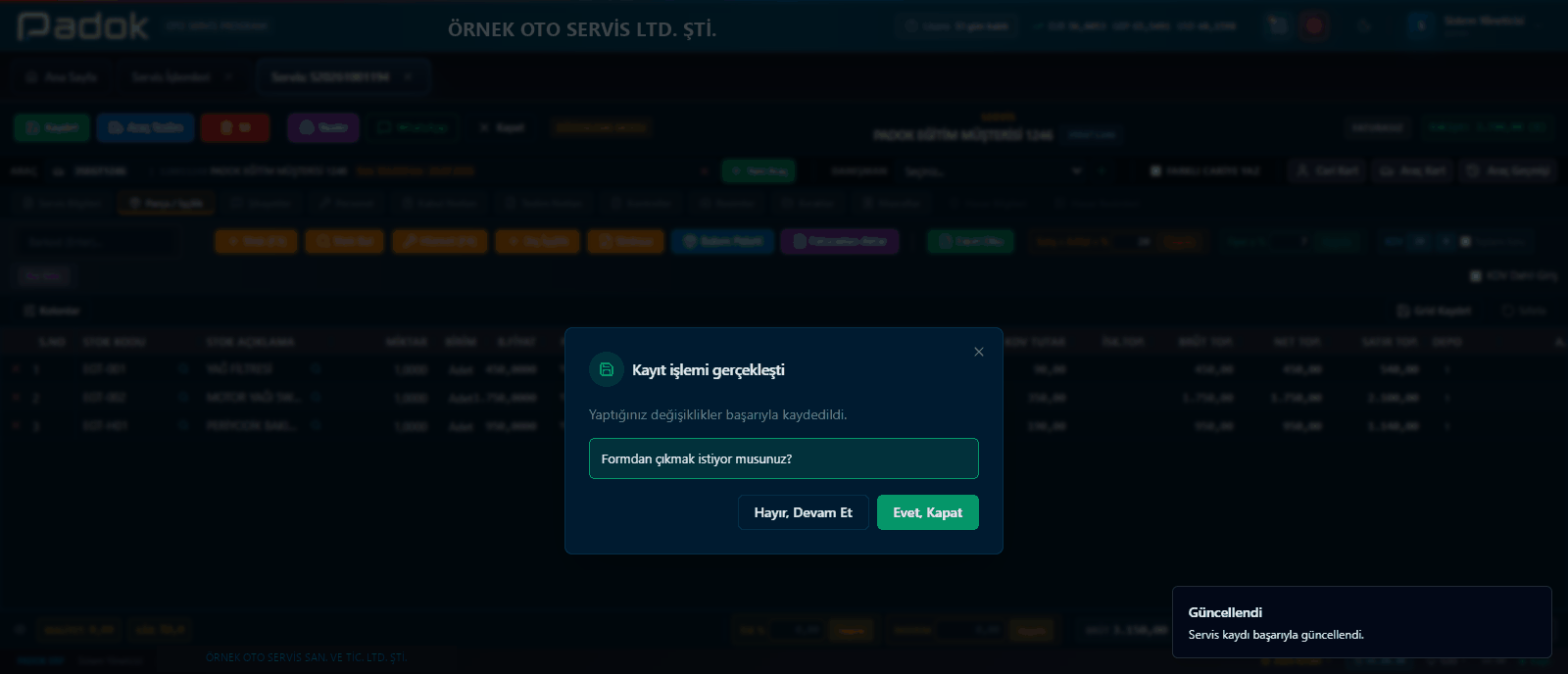
Sol üstteki yeşil Kaydet düğmesine basın. Program "Kayıt işlemi gerçekleşti" onayını gösterir ve formdan çıkmak isteyip istemediğinizi sorar: Hayır, Devam Et ile fişte kalıp çalışmaya devam edebilir, Evet, Kapat ile servis listesine dönebilirsiniz.
Diğer ekleme yolları
Stok Bul ve Hizmet (F4) en sık kullanılan iki yoldur; araç çubuğundaki diğer düğmeler şu durumlar içindir:
- Stok (F3) — tabloya boş bir satır açar; stok kodunu bilenler için en hızlı yoldur, kod yazılınca kart bilgileri dolar.
- Dış İşçilik — dışarıya yaptırdığınız işler (kaporta, döşeme gibi) için; işi yapan tedarikçi seçilir, dekontu otomatik oluşur. Ayrı rehberde anlatılıyor: Dış İşçilik Nasıl Eklenir?
- Stoksuz — kartı olmayan tek seferlik kalemler için serbest açıklamayla satır ekler. STOKSUZ kodlu özel bir stok kartını kullanır; o kart tanımlı değilse program uyarı verir.
- Bakım Paketi — önceden tanımladığınız paketin (örneğin periyodik bakım seti) bütün kalemlerini tek tıkla fişe ekler.
- Faturadan Aktar — bir alış faturasının satırlarını fişe taşır; bu servis için özel parça sipariş ettiyseniz kullanışlıdır.
- Excel Oku — kalemleri hazırladığınız Excel dosyasından topluca içeri alır.
Bundan sonra ne yapılır?
Parça ve işçilikler girildikten sonra fişin üzerinden devam edersiniz: Personel sekmesinde araca bakan ustayı seçersiniz (Parçaya Usta Atama), iş bittiğinde Araç Teslim ile aracı teslim edersiniz (Araç Teslim Nasıl Yapılır?), ardından fişi faturaya dönüştürürsünüz. Faturalama ayrı bir rehberde anlatılacak.
Sık sorulan sorular
Parça eklerken "Stok Yetersiz" uyarısı çıkıyor, ne anlama geliyor?
Eklediğiniz parçanın depodaki mevcut miktarı, istenen miktarın altında demektir. Uyarı bilgilendirme amaçlıdır; satır fişe eklenir ve fiş kaydedilebilir. Stok girişi yapıldığında mevcut güncellenir.
Stok kartı olmayan bir parçayı nasıl eklerim?
İki yolu var. Stok Bul penceresindeki + Yeni Stok ile kartı o anda açabilirsiniz; kart bir kez açıldığı için sonraki servislerde de aranabilir olur. Tek seferlik kalemler için Stoksuz düğmesi kullanılır.
Satırdaki fiyat nereden geliyor, değiştirebilir miyim?
Birim fiyat, stok ya da hizmet kartındaki satış fiyatından gelir. Satırdaki fiyat hücresine tıklayarak o fişe özel değiştirebilirsiniz; kartın fiyatı bundan etkilenmez.
Birden fazla parçayı tek seferde ekleyebilir miyim?
Evet. Stok Bul penceresinde satırların başındaki sepet simgesiyle parçaları sepete atın, sonra Seçilenleri Ekle (F5) düğmesine basın; hepsi tek seferde fişe eklenir.
Yanlış eklediğim satırı nasıl silerim?
Satırın en solundaki X simgesine tıklayın. Silme işlemi de diğer değişiklikler gibi Kaydet'e bastığınızda kesinleşir.
Destek ekibimize 0 532 370 30 32 numarasından ya da destek@hayatyazilim.com adresinden ulaşabilirsiniz.