Bu işlem ne işe yarar?
Araç kabul, servise giren aracın kaydının açıldığı adımdır. İşlem sonunda bir servis fişi (iş emri) oluşur. Takılan parçalar, işçilik, müşteri şikâyetleri, çalışan personel ve teslim notları hep bu fişin üzerine eklenir. Servis tamamlandığında aynı fiş faturaya dönüştürülür.
Servis Yönetimi menüsüne erişim yetkiniz olmalıdır. Aracın kartı sistemde kayıtlı değilse endişelenmeyin; kabul sırasında aynı ekrandan açabilirsiniz.
İzleyerek öğrenin
Aynı konunun 1:43 süren video anlatımı. Aşağıdaki bölümlere ya da adımların yanındaki işaretine tıklayarak videoyu o andan başlatabilirsiniz.
Bu rehberin video anlatımı: https://youtu.be/JWRWjlq92-M
Adım adım
Üst menüden Servis Yönetimi menüsüne girin. Açılan sayfada İŞLEMLER sütununun ilk satırındaki Araç Kabul / İş Emri bağlantısına tıklayın.
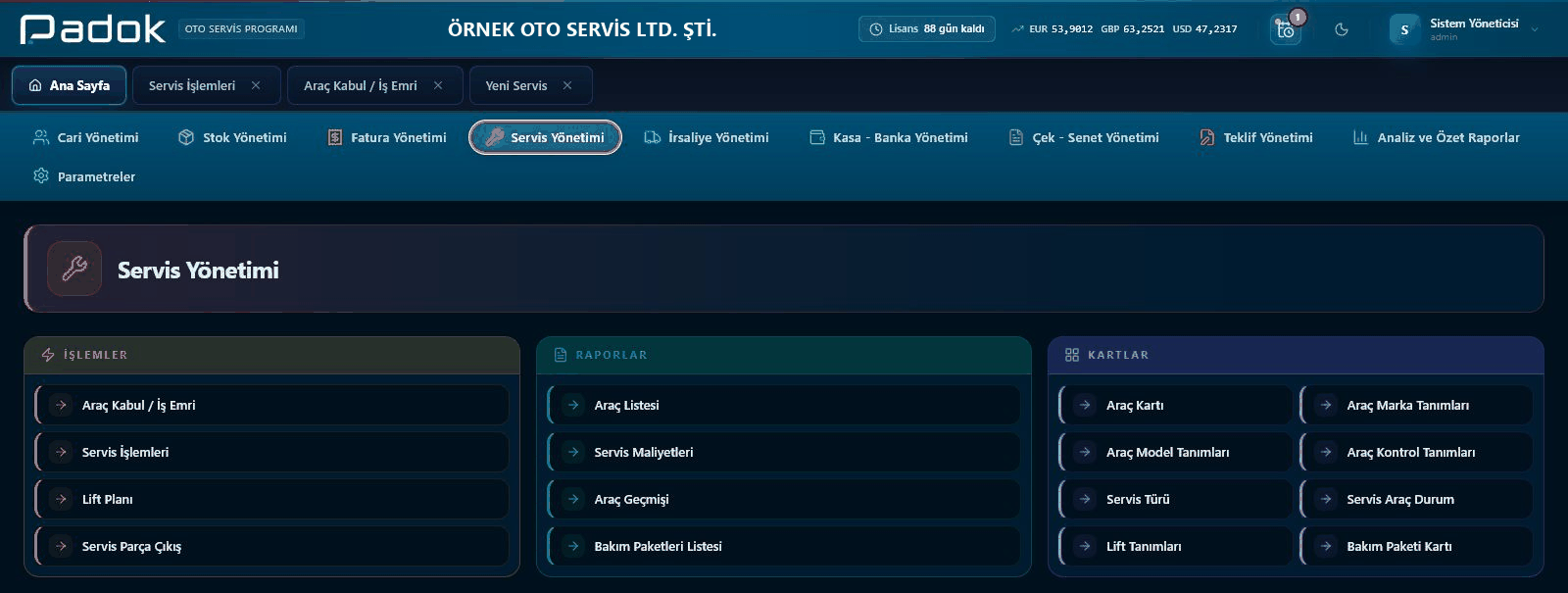
Ekran üstte yeni bir sekme olarak açılır. Önceki sekmeleriniz kapanmaz; araç kabul yaparken açık duran servis listesine ya da başka bir fişe tek tıkla dönebilirsiniz.
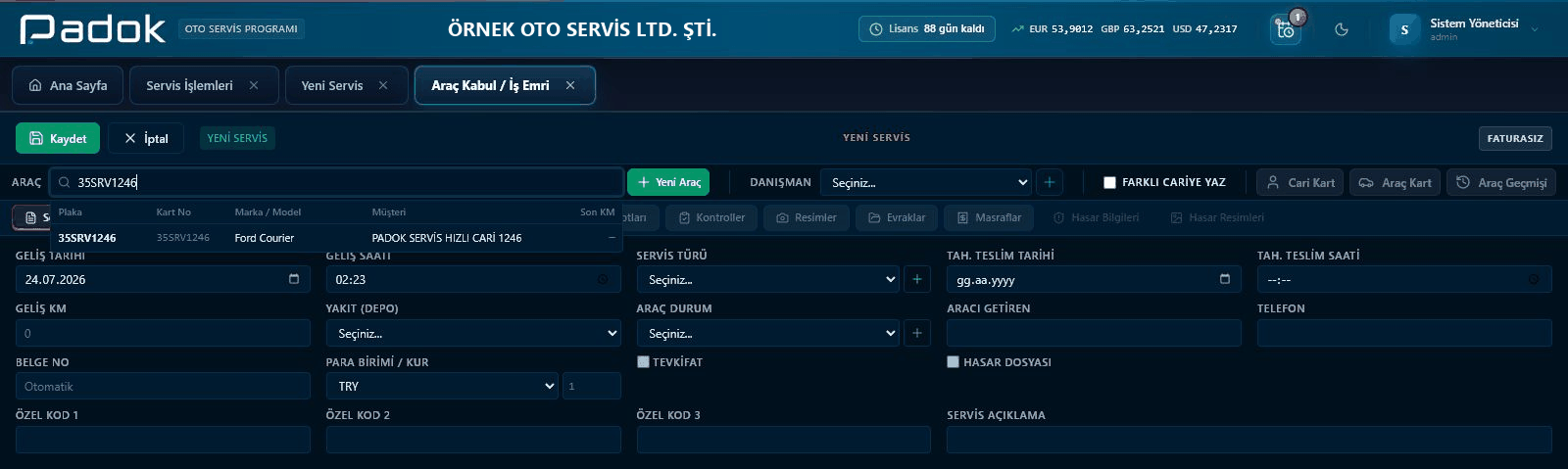
Sol üstteki ARAÇ kutusuna plakayı yazmaya başlayın. Program eşleşen araçları altta listeler; listede plaka, kart no, marka/model, müşteri ve son KM bilgisi görünür. Doğru satıra tıklayarak aracı seçin.
Arama kutusunun yanındaki + Yeni Araç düğmesiyle aracı ve gerekirse müşterisini bu ekrandan çıkmadan tanımlayabilirsiniz. Ruhsat fotoğrafından otomatik okuma özelliğini kullanırsanız plaka, marka, model ve şasi bilgileri kendiliğinden dolar.
Bu durumun tamamı ayrı bir rehberde adım adım anlatılıyor: Kayıtlı Olmayan Araç Nasıl Servise Alınır?
Araç seçildiği anda ekranın üst ortasında müşteri adı ve plaka görünür, sağ üstte müşterinin Bakiye bilgisi belirir. Sağdaki Cari Kart, Araç Kart ve Araç Geçmişi düğmeleri de aktifleşir — tek tıkla araç geçmişine, araç ve cari kartlarına ulaşabilirsiniz.
Araç Geçmişi, aracın daha önce hangi işlerle geldiğini gösterir. Müşteriye "bu parçayı geçen sefer değiştirmiştik" diyebilmek için kabul anında bakmakta fayda var.
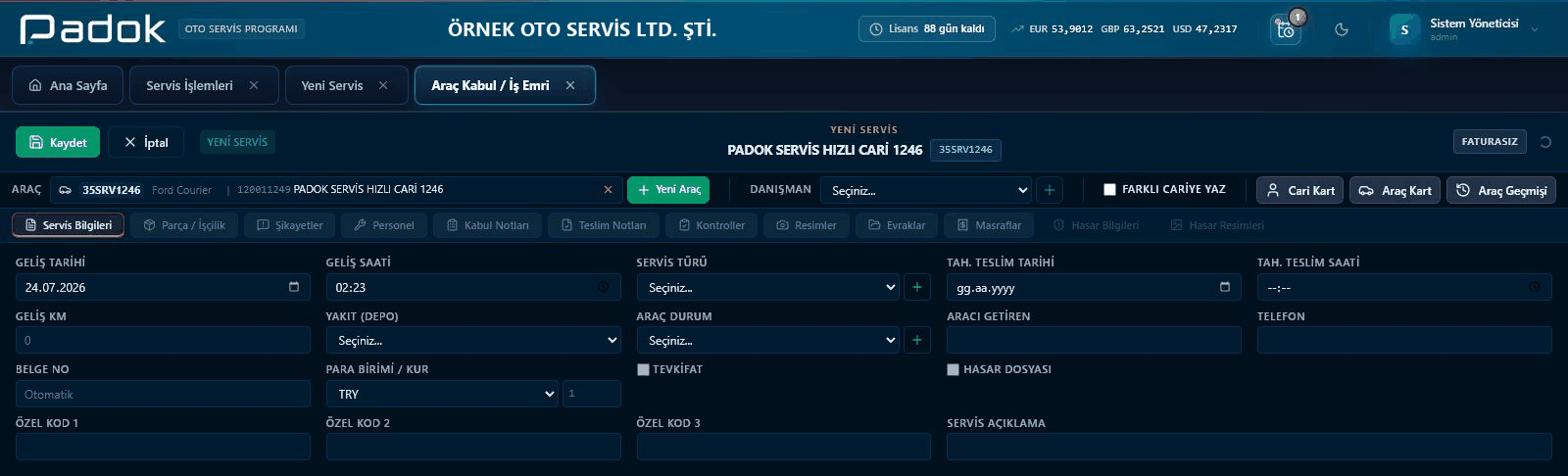
Sigorta işi ya da filo aracı gibi durumlarda servis bedeli araç sahibine değil başka bir firmaya yazılır. Bunun için Farklı Cariye Yaz kutusunu işaretleyin ve faturanın yazılacağı cariyi seçin. İşareti kaldırdığınızda kayıt otomatik olarak araç sahibine geri döner.
Servis Bilgileri sekmesinde Geliş Tarihi ve Geliş Saati o anki zamanla otomatik dolar. Doldurmanız gerekenler:
Günlük kullanımda en çok işleyeceğiniz dört alan şunlar:
- Geliş KM — aracın kabuldeki kilometresi. Bakım periyotlarının takibi buradan yapılır.
- Servis Türü — yapılan işin sınıfı. Mekanik, kaporta, periyodik bakım gibi türleri işletmenize göre tanımlayabilirsiniz; tanımlıysa listeden seçilir. Listede olmayan bir tür gerekirse yanındaki + düğmesi Yeni Servis Türü penceresini açar — adını yazıp Ekle demeniz yeterli, ekrandan çıkmazsınız. İşleri raporlarda türe göre ayırmanın anahtarı bu alandır.
- Araç Durum — aracın hangi aşamada olduğu (beklemede, işlemde, hazır gibi). Servis listesinde renkli olarak görünür; durumlar da aynı şekilde yanındaki + ile tanımlanır.
- Danışman — ekranın üst şeridindeki DANIŞMAN listesinden servisi yürütecek kişiyi seçin. Liste personel kartlarınızdan gelir (Personel Kartı Nasıl Açılır?); müşteriyle muhatap olan danışman fişin üzerinde kayıtlı olur.
İhtiyaca göre doldurulanlar:
- Tah. Teslim Tarihi / Saati — müşteriye verdiğiniz teslim sözü.
- Sürücü (Aracı Getiren) ve Sürücü Telefonu — aracı kullanan kişi; araç sahibinden farklıysa (şoför, aile ferdi, çalışan) buraya yazın. Servis formu, lastik tutanağı ve WhatsApp mesajı bu bilgiyi kullanır.
- Yakıt (Depo) — teslim anındaki depo seviyesi; sonradan çıkan tartışmaları önler.
- Servis Açıklama — serbest not alanı.
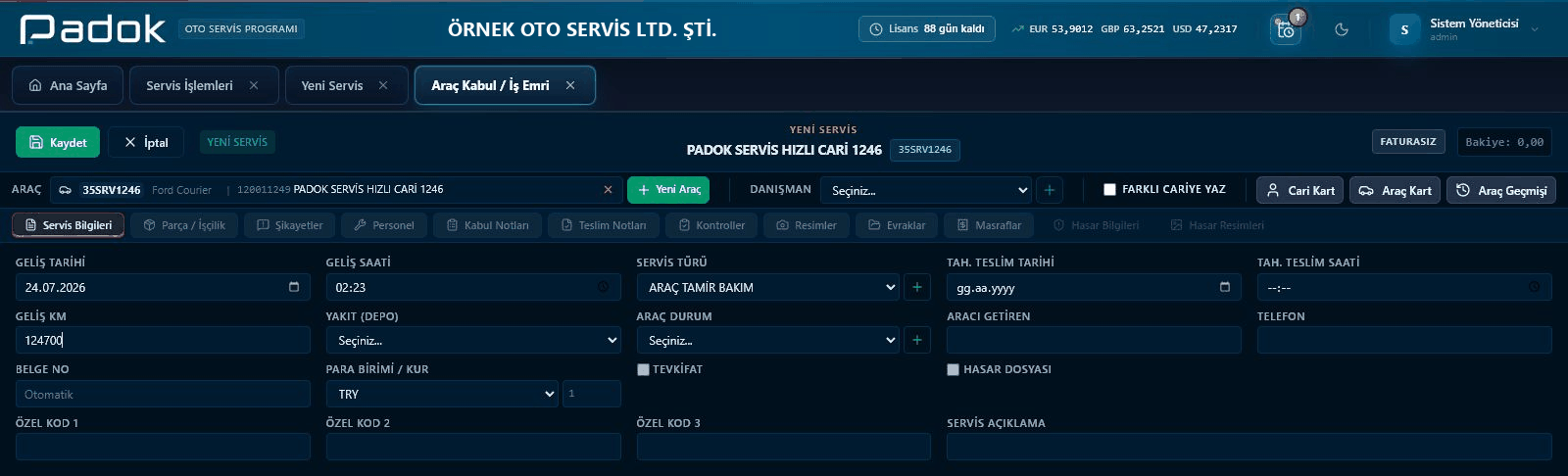
Müşterinin tarif ettiği arızaları Şikayetler sekmesine işleyin: Şikayet Ekle deyip şikâyeti yazmanız yeterli, dilediğiniz kadar satır ekleyebilirsiniz. Böylece ustalar aracın hangi şikâyetle geldiğini fişin üzerinde görür; "müşteri ne demişti?" sorusu ortadan kalkar.
Belge No alanını Otomatik bırakırsanız numara kayıt sırasında program tarafından üretilir; elle yazmanıza gerek yoktur.
Hasar Dosyası kutusunu işaretlerseniz üstteki Hasar Bilgileri ve Hasar Resimleri sekmeleri açılır. İşaretlemediğiniz sürece bu iki sekme kapalı durur.
Sol üstteki yeşil Kaydet düğmesine basın. Kayıt tamamlandığında servis fiş numarası oluşur ve iş emri açılmış olur. Fiş artık Servis İşlemleri listesinde görünür.
Araç seçilmemişse program "Araç seçimi zorunludur" uyarısı verir ve kaydetmez. Araç seçimi, kaydetmek için doldurulması zorunlu tek alandır; diğer bilgileri sonradan da tamamlayabilirsiniz.
Risk limiti aşılıyorsa program müşterinin bakiyesini ve servis sonrası borcunu gösteren bir uyarı çıkarır. Parametre ayarınıza göre bu uyarı yalnızca bilgilendirir ya da kaydı tamamen engeller.
Bundan sonra ne yapılır?
İş emri açıldıktan sonra aynı fişin üzerindeki sekmelerden devam edersiniz:
- Parça / İşçilik — takılan parçalar ve verilen işçilikler; servis tutarı buradan oluşur. Ayrı bir rehberde adım adım anlatılıyor: Parça ve İşçilik Girişi Nasıl Yapılır?
- Şikayetler — müşterinin tarif ettiği arızalar.
- Personel — araca hangi ustanın baktığı.
- Kontroller — kabulde yapılan kontrol listesi.
- Resimler ve Evraklar — araç fotoğrafları ve belgeler.
Sık sorulan sorular
Araç kabulde hangi alanların doldurulması zorunlu?
Kaydetmek için zorunlu tek alan araç seçimidir. Geliş KM, servis türü ve teslim tarihi gibi bilgileri sonradan da girebilirsiniz; ancak bunları kabulde doldurmak hem takibi hem de müşteriye verilen bilgiyi kolaylaştırır.
Servise gelen araç sistemde kayıtlı değilse ne yapmalıyım?
Ekrandan çıkmanıza gerek yok. Arama kutusunun yanındaki + Yeni Araç düğmesiyle aracı ve gerekirse müşterisini aynı ekranda tanımlayabilirsiniz.
Servis bedelini araç sahibi yerine başka bir firmaya nasıl yazarım?
Farklı Cariye Yaz kutusunu işaretleyip faturanın yazılacağı cariyi seçin. İşareti kaldırdığınızda kayıt araç sahibine geri döner.
Servis türlerini (mekanik, kaporta gibi) nasıl tanımlarım?
İki yol var: araç kabul ekranında Servis Türü listesinin yanındaki + düğmesi Yeni Servis Türü penceresini açar — adı yazıp Ekle demeniz yeterli. Toplu tanımlama içinse Servis Yönetimi menüsündeki KARTLAR bölümünde Servis Türü ekranı vardır. Araç durumları da aynı şekilde tanımlanır.
Belge numarasını elle yazmam gerekir mi?
Hayır. Belge No alanı Otomatik bırakılırsa numara kayıt sırasında üretilir.
Kaydet'e bastığımda risk limiti uyarısı çıkıyor, ne anlama geliyor?
Müşteri kartında risk limiti tanımlı ve servis sonrası borç bu limiti aşıyor demektir. Uyarı, müşterinin mevcut bakiyesini ve servis sonrası borcunu birlikte gösterir. Programın yalnızca uyarması mı yoksa kaydı engellemesi mi gerektiği parametrelerden ayarlanır.
Destek ekibimize 0 532 370 30 32 numarasından ya da destek@hayatyazilim.com adresinden ulaşabilirsiniz.