Bu işlem ne işe yarar?
Servise ilk kez gelen aracın kartını açarken ruhsattaki bilgileri tek tek yazmak zaman alır ve yazım hatasına açıktır. Ruhsat Oku, ruhsatın fotoğrafından bu bilgileri çıkarır; siz yalnızca kontrol edip kaydedersiniz. Ruhsattaki kimlik numarasıyla müşteri de otomatik eşleştirilir; kayıtlı değilse müşteri kartı ruhsattaki ad ve kimlik bilgisiyle açılır.
Bu rehber, Kayıtlı Olmayan Araç Nasıl Servise Alınır? rehberindeki Yeni Araç penceresinden devam eder. Ruhsatın net, düz açıdan çekilmiş ve tüm alanları görünür bir fotoğrafı elinizde olsun; telefonla anında da çekebilirsiniz.
İzleyerek öğrenin
Aynı konunun 1:45 süren video anlatımı. Aşağıdaki bölümlere ya da adımların yanındaki işaretine tıklayarak videoyu o andan başlatabilirsiniz.
Bu rehberin video anlatımı: https://youtu.be/RCRmsey1uBA
Adım adım
Araç kabul ekranında arama kutusunun yanındaki + Yeni Araç düğmesiyle yeni araç penceresini açın. Pencerenin sol üst köşesindeki Ruhsat Oku düğmesine basın; Ruhsat Oku penceresi açılır.
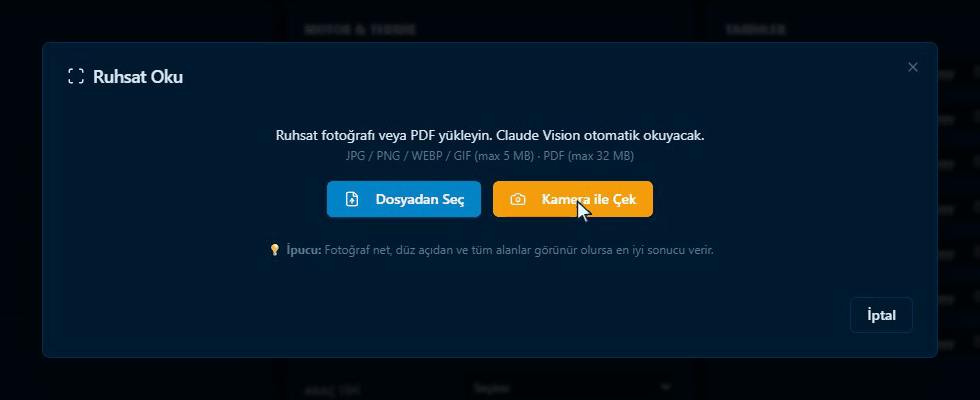
JPG, PNG, WEBP ve GIF fotoğraflar (en fazla 5 MB) ile PDF (en fazla 32 MB). Fotoğraf net, düz açıdan ve tüm alanlar görünür olursa okuma en iyi sonucu verir.
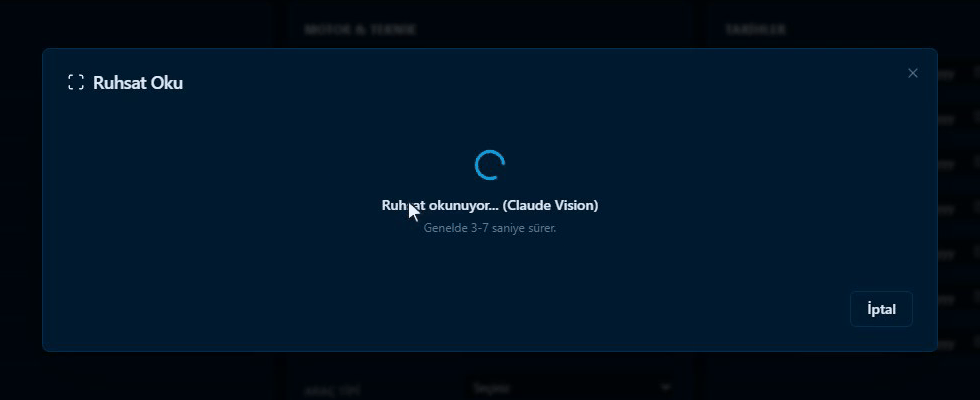
Dosyadan Seç ile bilgisayarınızdaki fotoğrafı yükleyin ya da Kamera ile Çek ile telefonunuzdan anında çekin. Fotoğraf seçildiği anda okuma başlar; genellikle birkaç saniye içinde tamamlanır.
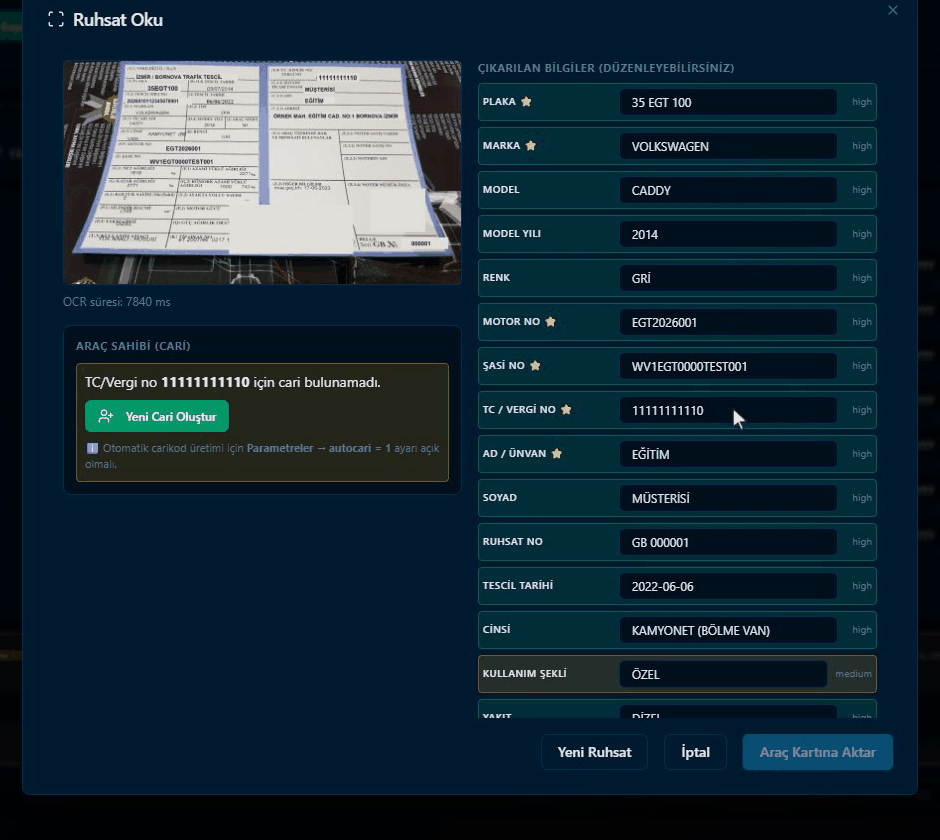
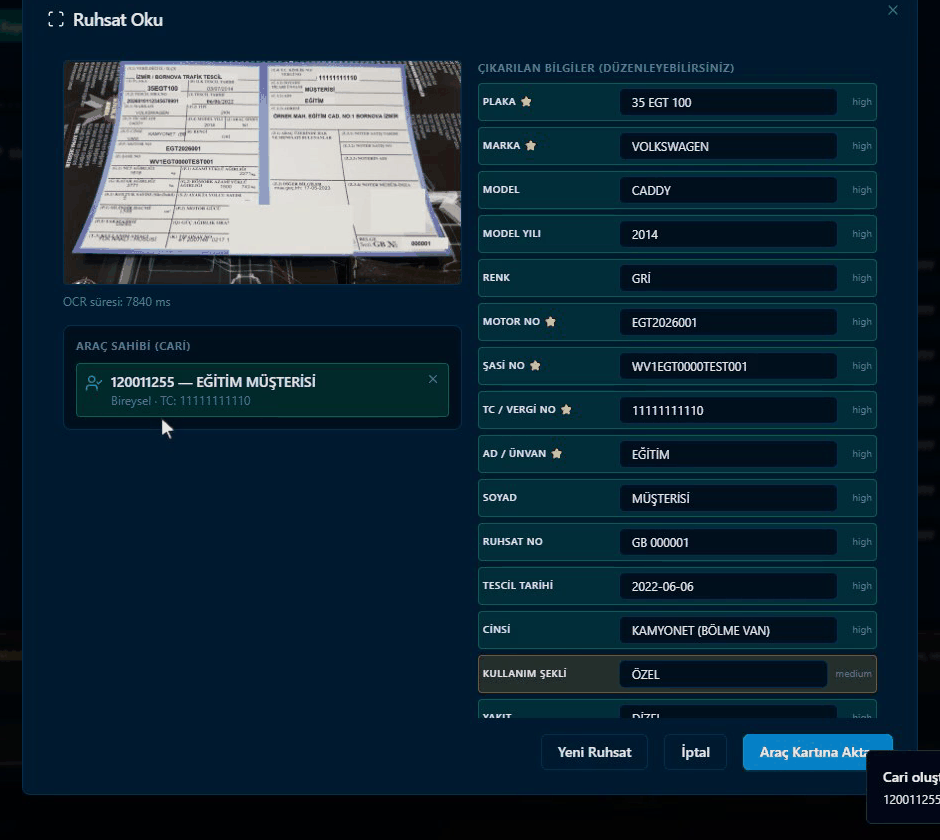
Sol tarafta ruhsatın görüntüsü, sağda Çıkarılan Bilgiler listelenir: plaka, marka, model, model yılı, renk, motor ve şasi numarası, tescil bilgileri ve araç sahibinin kimlik bilgileri.
Her satırın yanındaki renk, o alanın hangi güvenle okunduğunu gösterir. Yeşil alanlar yüksek güvenle okunmuştur; sarı ve kırmızı alanları ruhsatla karşılaştırmanız önerilir.
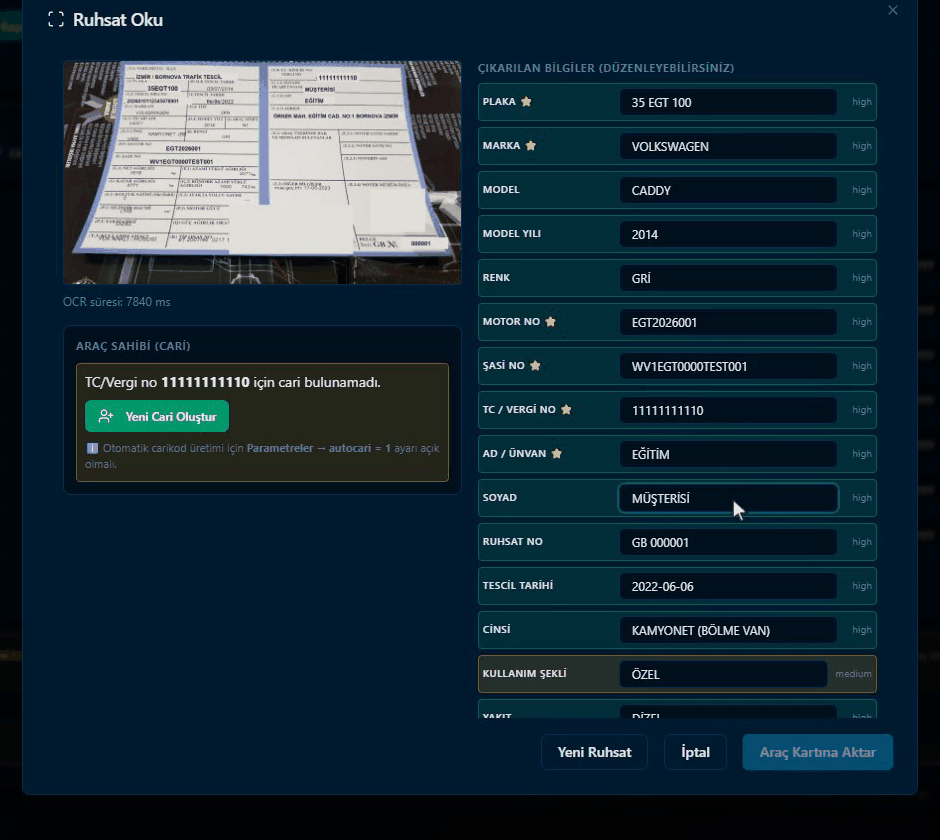
Alanın üzerine tıklayıp düzeltebilirsiniz; başka bir yere gitmeniz gerekmez. Örneğin soyadındaki bir harf hatası doğrudan bu listede düzeltilir.
Program, ruhsattan okunan TC kimlik / vergi numarasını cari kayıtlarınızda arar. Müşteri zaten kayıtlıysa Araç Sahibi (Cari) kutusunda otomatik eşleşir. Kayıtlı değilse aynı kutuda Yeni Cari Oluştur düğmesi görünür; bastığınızda müşteri kartı ruhsattaki ad, soyad ve kimlik bilgisiyle otomatik oluşturulur.
Otomatik cari kodu ayarı açıksa kod kendiliğinden verilir. Kapalıysa Parametreler menüsünden açabilir ya da kodu kartta elle yazabilirsiniz.
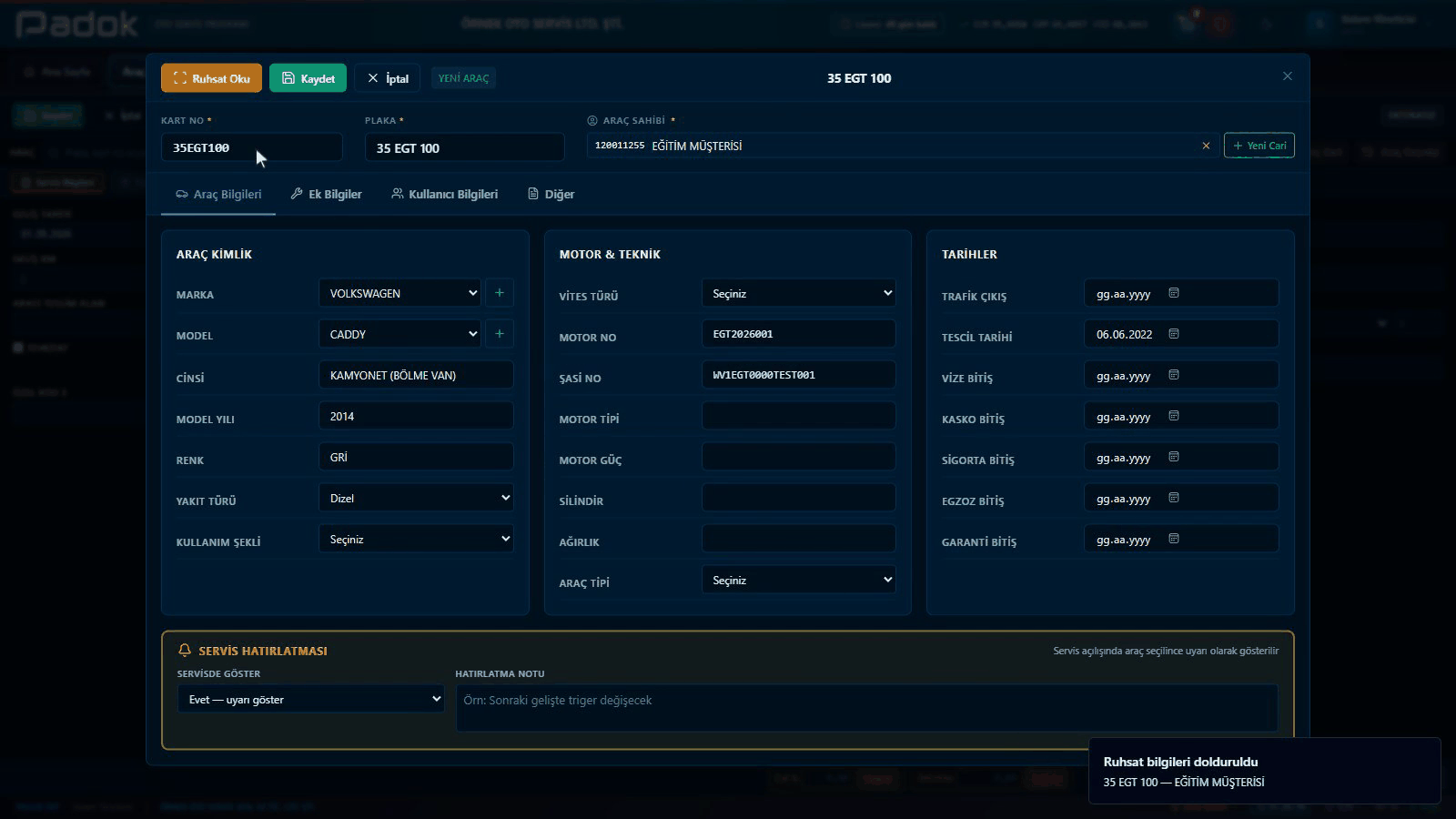
Sağ alttaki Araç Kartına Aktar düğmesine basın. Pencere kapanır, okunan bilgiler Yeni Araç kartındaki alanlara dolar; Kart No alanı da plaka ile otomatik gelir. Motor, teknik ve tarih alanlarından ruhsatta olmayanları dilerseniz elle tamamlayabilirsiniz.
Ruhsat Oku penceresindeki Yeni Ruhsat düğmesi listeyi temizler ve yeni bir fotoğraf seçmenizi sağlar.
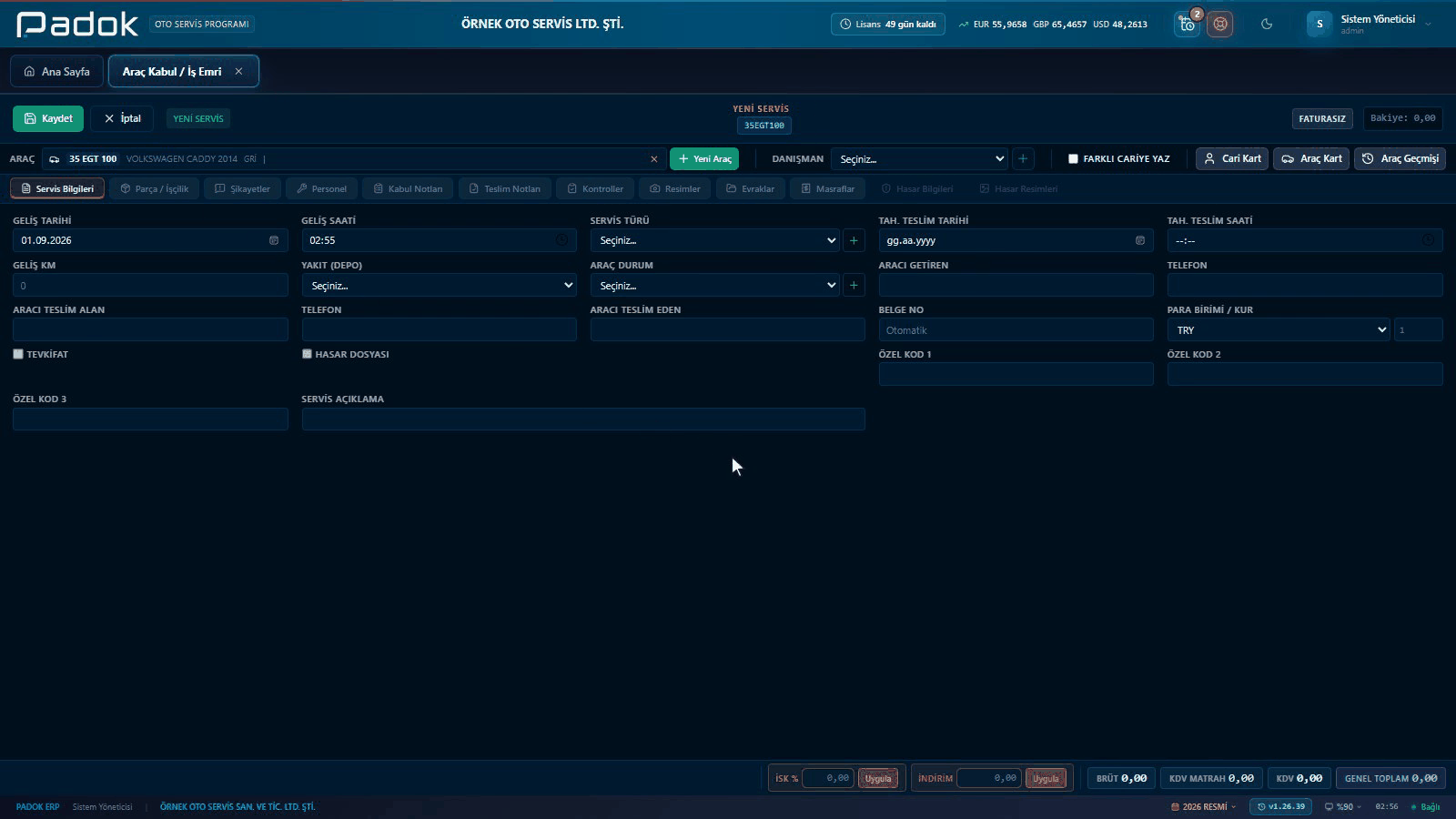
Kaydet düğmesine bastığınızda araç kartı oluşur ve araç doğrudan servis fişine yerleşir. Buradan sonrası normal araç kabulle aynıdır: geliş kilometresi, servis türü ve araç durumunu girip fişi kaydedersiniz (Araç Kabul Nasıl Yapılır?).
Sık sorulan sorular
Hangi dosya türleri kabul ediliyor?
JPG, PNG, WEBP ve GIF fotoğraflar (en fazla 5 MB) ile PDF dosyaları (en fazla 32 MB). Fotoğraf net ve düz açıdan çekilmişse, tüm alanlar görünüyorsa en iyi sonuç alınır.
Ruhsatı telefonla anında çekebilir miyim?
Evet. Kamera ile Çek düğmesi cihazın kamerasını açar; fotoğrafı çektiğiniz anda okuma başlar. Dosyadan Seç ile daha önce çekilmiş bir fotoğrafı da yükleyebilirsiniz.
Alanların yanındaki renkler ne anlama geliyor?
Her satırın rengi o alanın hangi güvenle okunduğunu gösterir. Yeşil alanlar yüksek güvenle okunmuştur; sarı ve kırmızı alanları ruhsatla karşılaştırıp kontrol etmeniz önerilir. Herhangi bir alanı tıklayıp düzeltebilirsiniz.
Araç sahibi zaten müşterim, tekrar kart açılır mı?
Hayır. Program ruhsattan okunan TC kimlik ya da vergi numarasını cari kayıtlarınızda arar; eşleşen müşteri varsa otomatik seçilir. Yeni Cari Oluştur düğmesi yalnızca kayıt bulunamadığında görünür.
Ruhsat okuma için ek ücret var mı?
Hayır. Ruhsat Okuma (OCR) ve Mobil Plaka Okuma PADOK Bulut başlangıç paketine dahildir; kayıt ekranındaki paket içeriğinde de bu şekilde yazar.
Araç servis fişine yerleşti. Devamı için Araç Kabul Nasıl Yapılır? ve ardından Parça ve İşçilik Girişi rehberlerine geçebilirsiniz.