Bu işlem ne işe yarar?
Deneme hesabı, işletmeniz için gerçek bir PADOK Bulut hesabı açar: kendi araçlarınızı, müşterilerinizi ve servis fişlerinizi girerek programı 14 gün boyunca ücretsiz kullanırsınız. Hesap tarayıcıdan çalışır; bilgisayara kurulum gerekmez.
Giriş yaparken kullanacağınız bir e-posta adresiniz ve firma bilgileriniz hazır olsun. Kayıt ekranına doğrudan padok.hayatyazilim.net/kayit adresinden de ulaşabilirsiniz.
İzleyerek öğrenin
Aynı konunun 2:53 süren video anlatımı. Aşağıdaki bölümlere ya da adımların yanındaki işaretine tıklayarak videoyu o andan başlatabilirsiniz.
YouTube'da izle Tüm eğitim videoları
- 0:00 Giriş ve kayıt ekranını açma
- 0:22 Paketler: 14 gün tüm özellikler açık
- 0:42 Firma ve iletişim bilgileri
- 1:00 Şifre ve admin kullanıcı adı
- 1:15 Programı nasıl açalım: örnek verilerle ya da boş
- 1:40 Sözleşmeleri onaylayıp hesabı oluşturma
- 1:54 Kayıt başarılı, 14 günlük deneme başlar
- 2:10 İlk giriş
- 2:31 PADOK Bulut kullanıma hazır
Bu rehberin video anlatımı: https://youtu.be/L1fGCYSXZ14
Adım adım
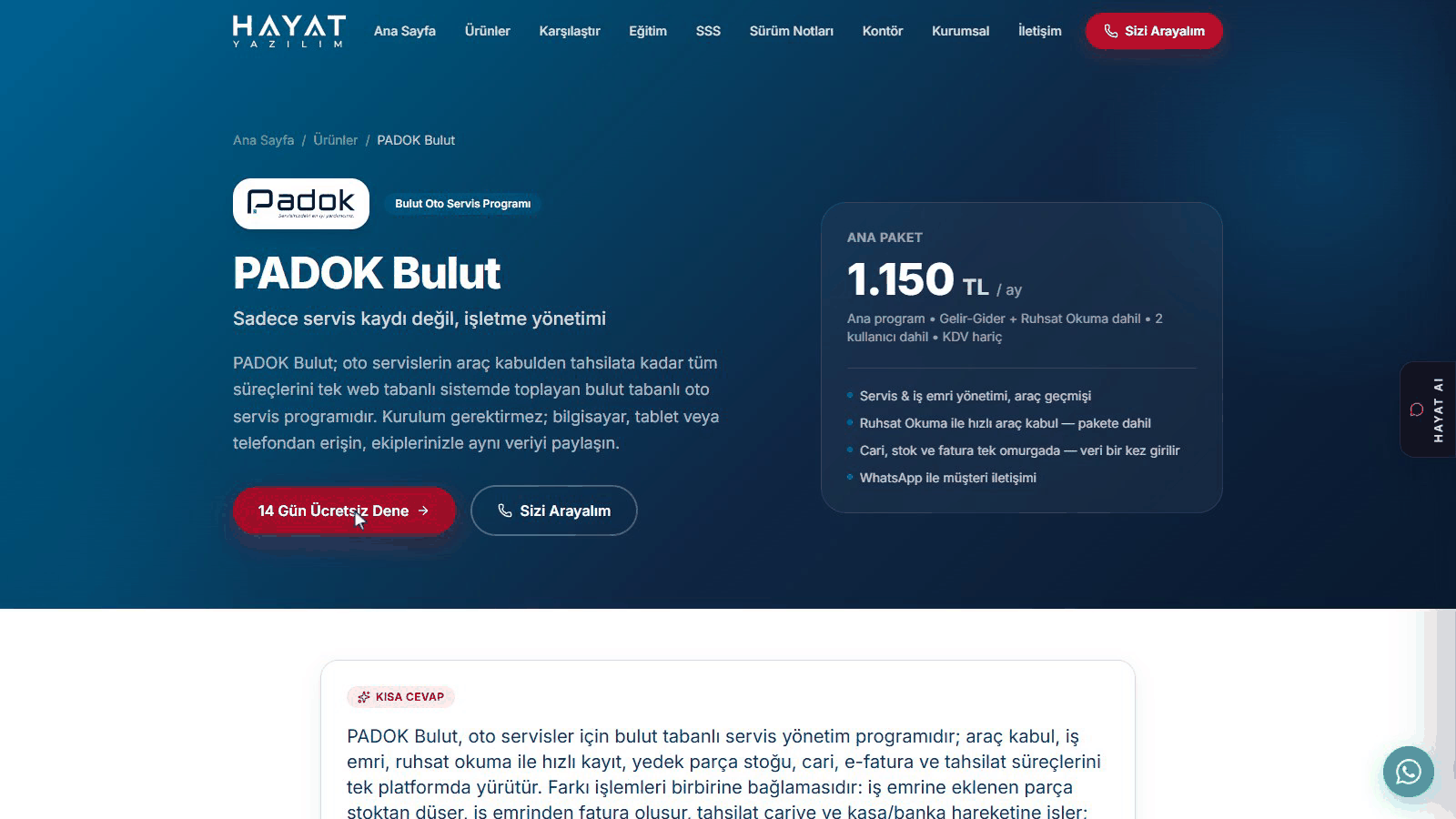
hayatyazilim.com/padok-bulut sayfasını açın ve 14 Gün Ücretsiz Dene düğmesine basın. Kayıt ekranı doğrudan açılır; kredi kartı bilgisi istenmez.
Kayıt ekranının solunda Standart, Plus ve Pro paket kartları, sağında kayıt formu bulunur. Kartlar paketlerin içeriğini ve fiyatını gösterir; bilgi içindir, burada paket seçmezsiniz.
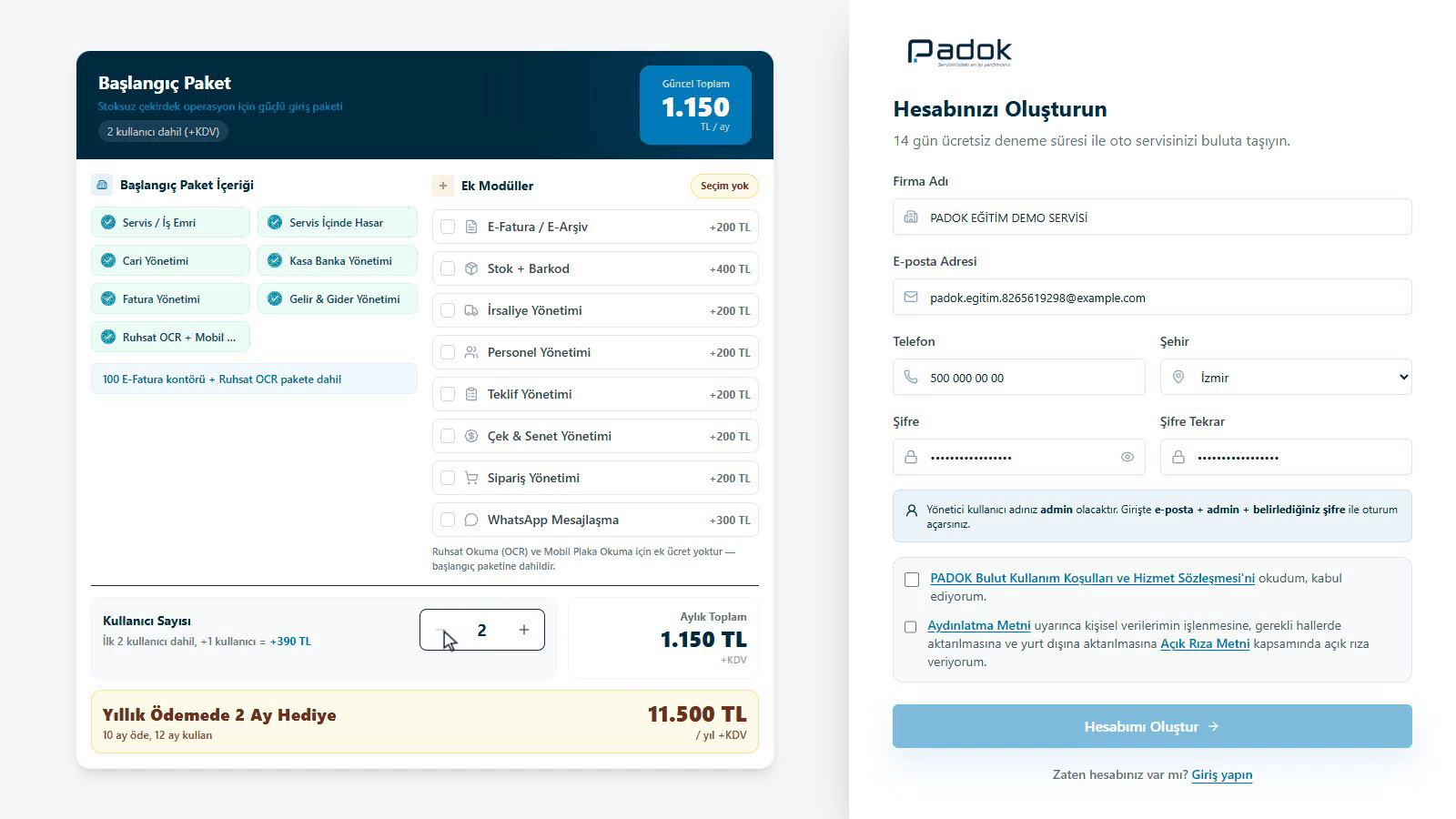
14 gün boyunca programın tüm özellikleri açıktır. Süre bitince işletmenize uygun paketi birlikte belirleriz.
Kartlarda yıllık tutar da yazar: yıllık ödemede 10 ay ödeyip 12 ay kullanırsınız. Ödeme şeklini deneme sonunda paketle birlikte seçersiniz.
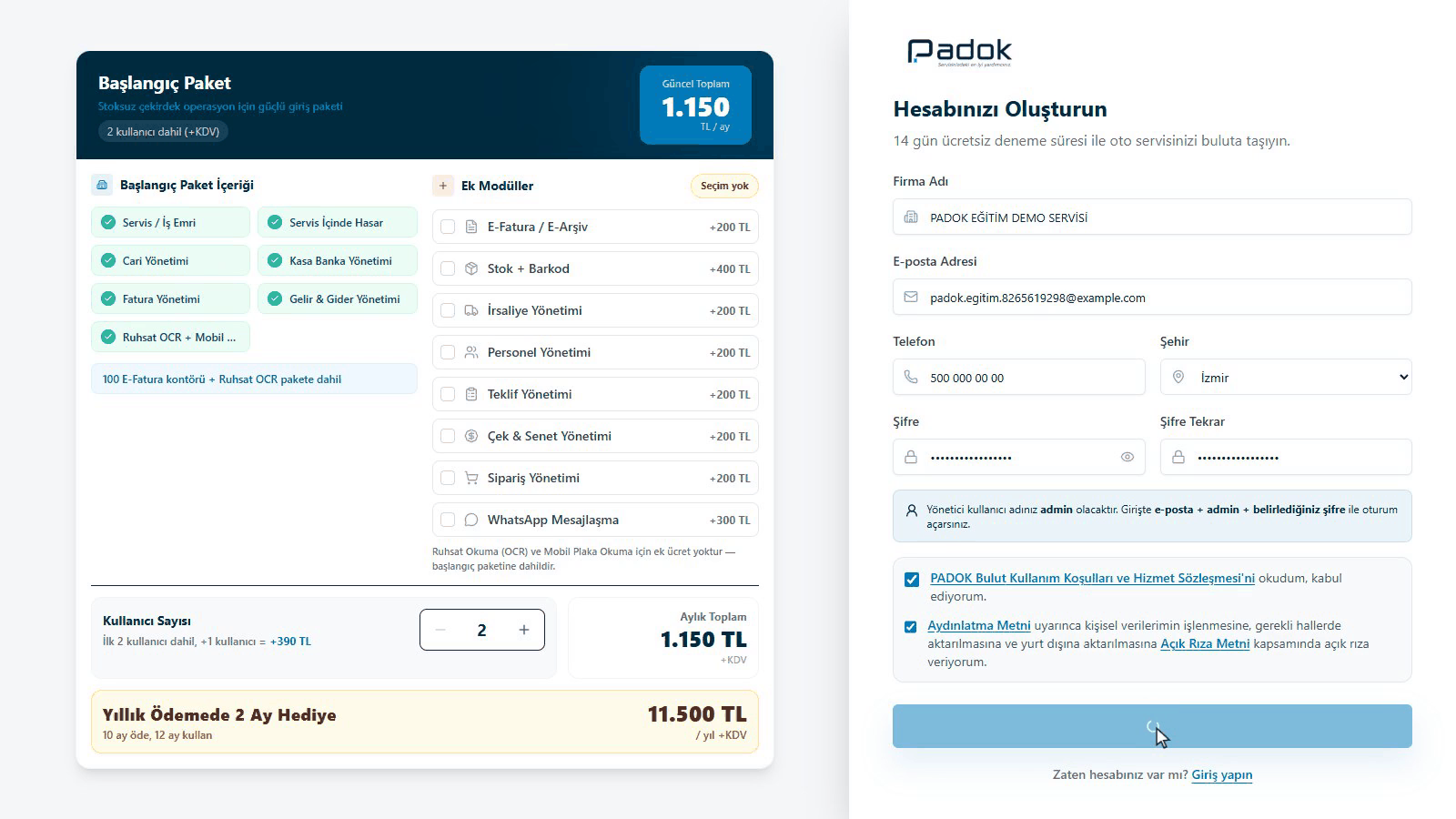
Sağdaki Hesabınızı Oluşturun formunda Firma Adı, E-posta Adresi, Telefon ve Şehir alanlarını doldurun. E-posta adresiniz daha sonra giriş yaparken de kullanılır; erişebildiğiniz bir adres yazın.
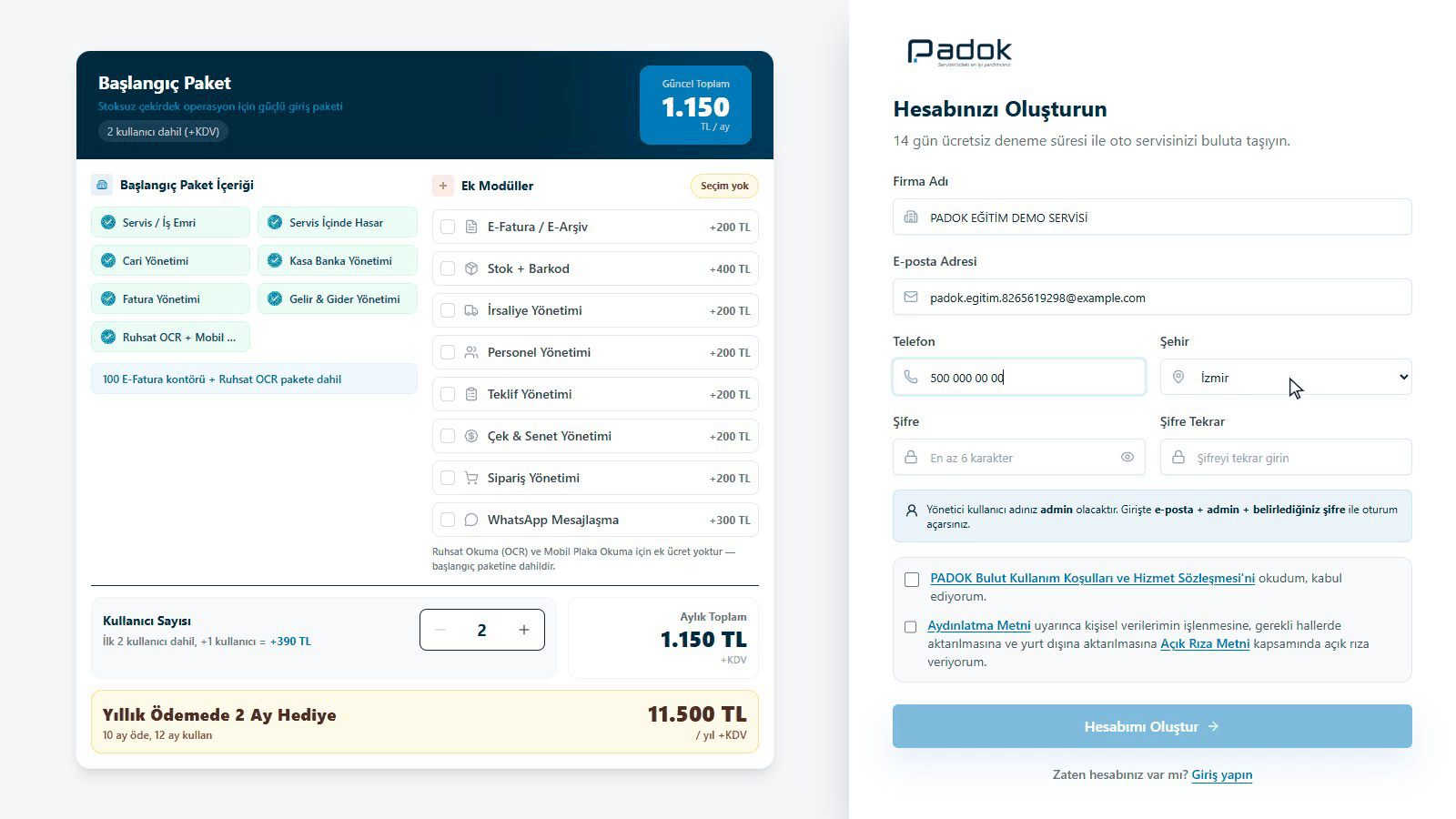
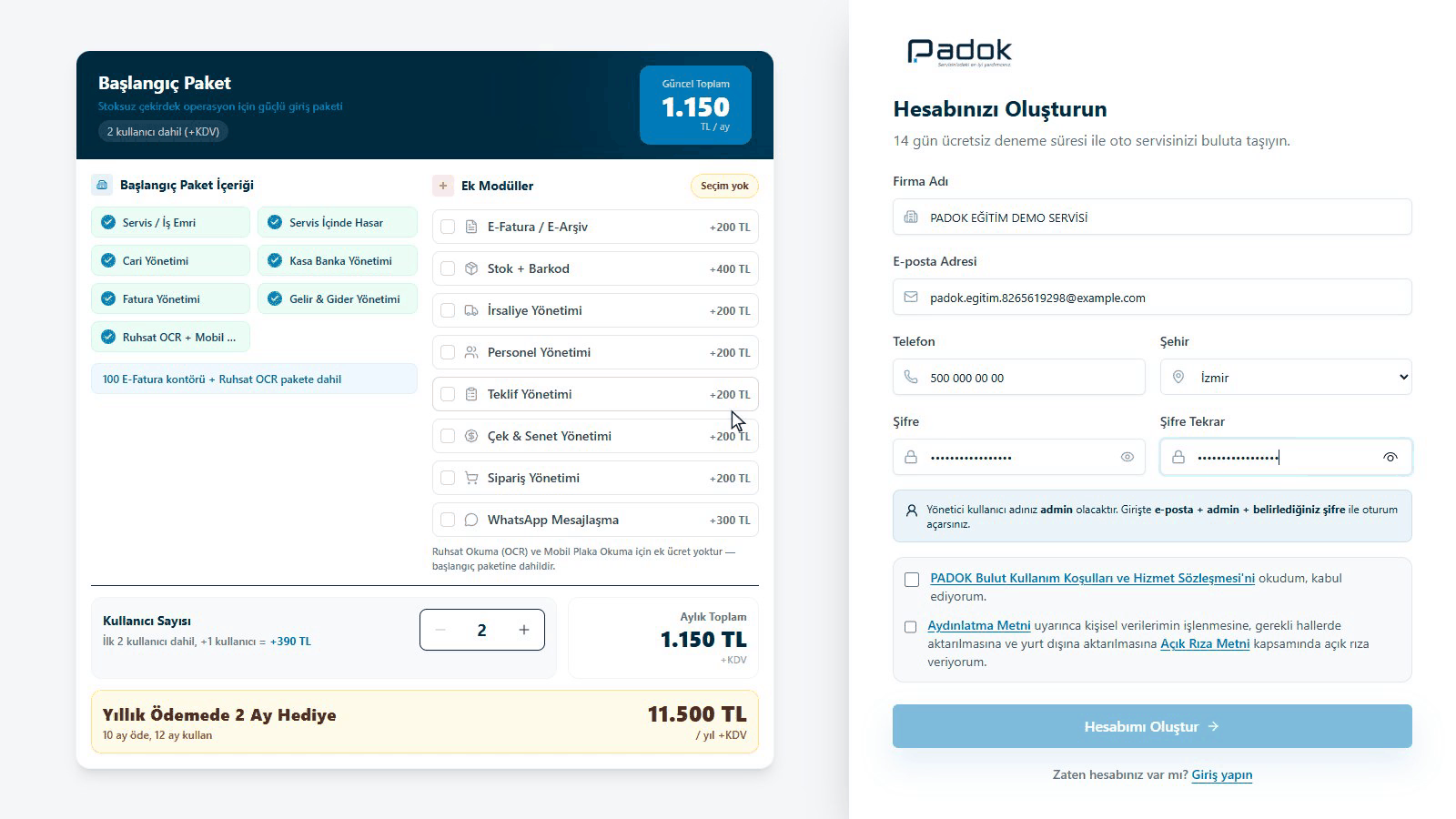
En az altı karakterden oluşan bir şifre yazın ve Şifre Tekrar alanına aynısını girin. Yönetici kullanıcı adınız admin olacaktır; giriş yaparken e-posta adresiniz, admin kullanıcı adı ve bu şifre kullanılır.
Programı nasıl açalım? bölümünde iki seçenek vardır. Örnek verilerle seçilirse program hazır ürünler, cariler ve örnek servis kayıtlarıyla açılır; hemen deneyebilirsiniz. Gerçek kullanıma geçerken bu kayıtlar Parametreler ekranından tek tıkla temizlenir. Boş başlasın seçilirse hiçbir örnek kayıt olmaz, kendi verinizi girersiniz.
Ardından Kullanım Koşulları ve Hizmet Sözleşmesi, Aydınlatma Metni ve Açık Rıza Metni bağlantılarından metinleri okuyup kutuları işaretleyin. Onaylar tamamlanınca Hesabımı Oluştur düğmesi etkinleşir; basın.
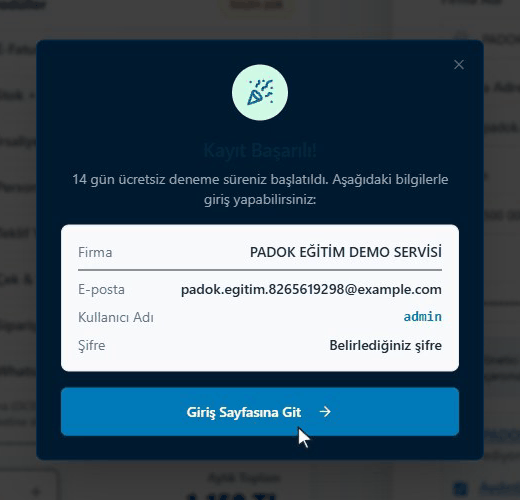
Sistem işletmeniz için yeni hesabı hazırlar ve Kayıt Başarılı penceresi açılır. Burada firma adınız, e-posta adresiniz ve admin kullanıcı adı görünür; 14 günlük deneme süreniz bu anda başlar. Giriş Sayfasına Git düğmesine basın.
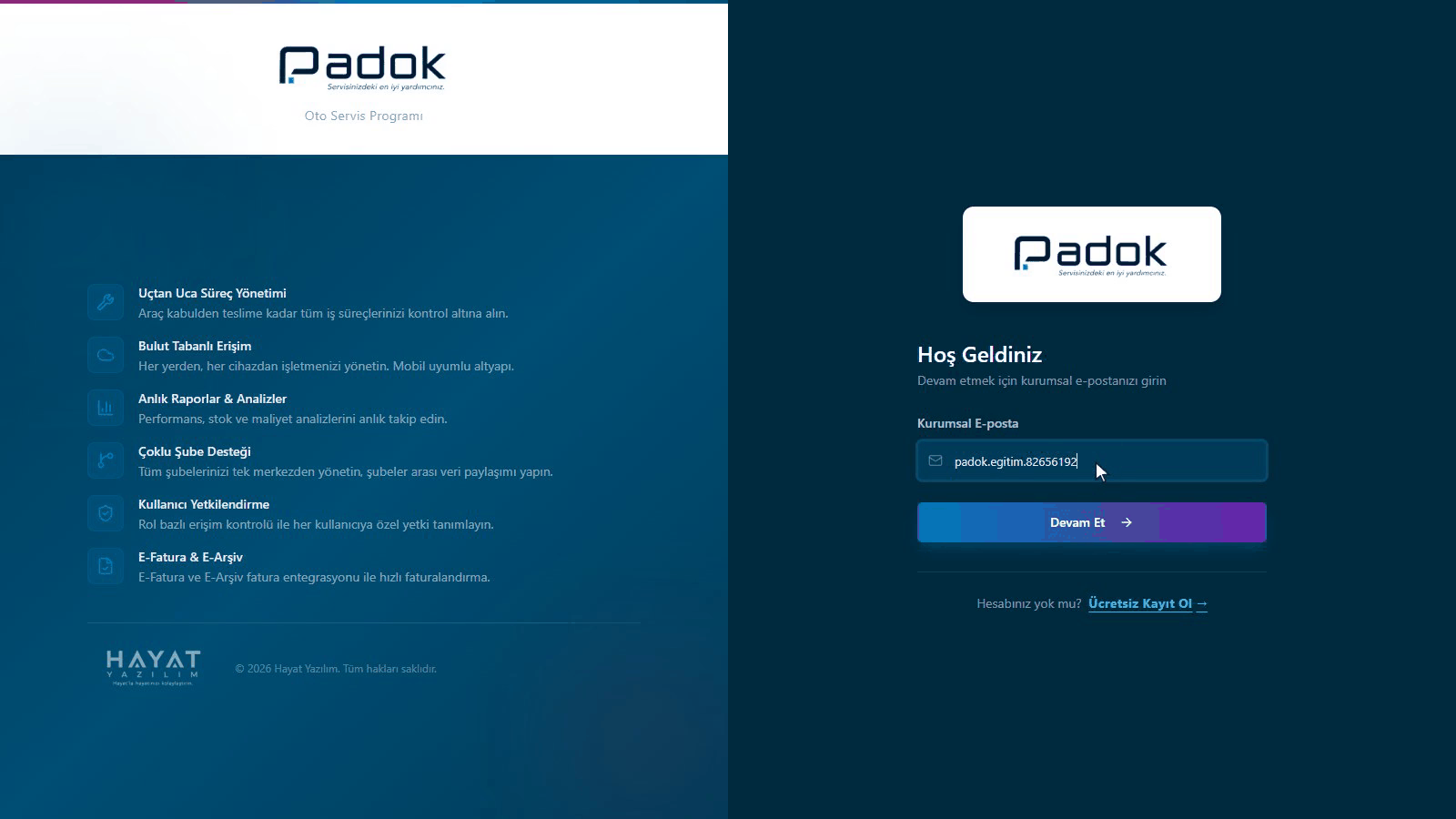
Giriş sayfasında önce Kurumsal E-posta alanına kayıtta kullandığınız adresi yazıp Devam Et'e basın; ardından Kullanıcı Adı (admin) ve Şifre alanlarını doldurup Giriş Yap'a basın. İlk girişte veritabanınız birkaç saniye içinde hazırlanır; bu sırada sayfayı kapatmayın.
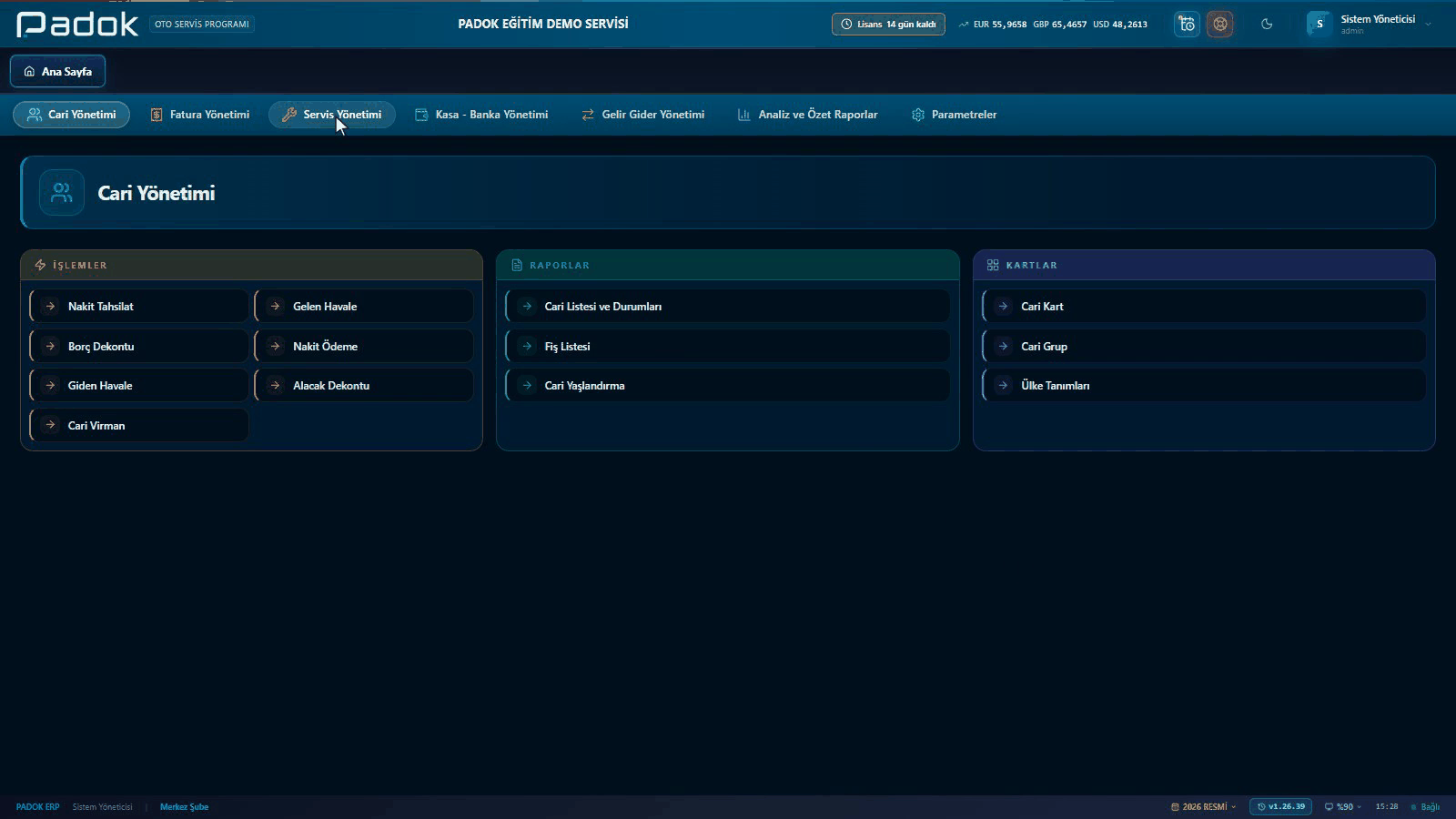
Hesabınız kullanıma hazır. Herhangi bir kurulum yapmadan, tarayıcınızdan araç kabul, iş emri, cari takip ve diğer servis işlemlerini 14 gün boyunca ücretsiz deneyebilirsiniz.
Sık sorulan sorular
Deneme hesabı için kredi kartı gerekiyor mu?
Hayır. Kayıt sırasında kredi kartı ya da ödeme bilgisi istenmez; firma bilgileri ve bir şifre yeterlidir.
Giriş yaparken hangi bilgileri kullanacağım?
Kayıtta yazdığınız e-posta adresi, admin kullanıcı adı ve belirlediğiniz şifre. Yönetici kullanıcı adı her hesapta admin'dir; Kayıt Başarılı penceresinde de gösterilir.
Kayıt sırasında paket seçiyor muyum?
Hayır. Kayıt ekranındaki Standart, Plus ve Pro kartları bilgi içindir. Deneme Pro paketle başlar; süre bitince işletmenize uygun paketi birlikte belirleriz.
Deneme süresince hangi özellikleri kullanabilirim?
Tüm özellikleri. Deneme Pro paketle açıldığı için 14 gün boyunca programın bütün özellikleri açıktır; hangisine ihtiyacınız olduğunu kendi verinizle görürsünüz.
Kaç kullanıcı dahil?
Standart pakette 2, Plus'ta 5, Pro'da 8 kullanıcı dahildir. Deneme Pro paketle açılır.
Programı bilgisayarıma kurmam gerekiyor mu?
Hayır. PADOK Bulut web tabanlıdır; giriş yaptığınız anda tarayıcınızdan kullanmaya başlarsınız. Kurulum ya da güncelleme yapmanız gerekmez.
İlk servisinizi açmak için Araç Kabul Nasıl Yapılır? rehberiyle devam edin. Ustalarınızı tanıtmak için Personel Kartı Nasıl Açılır? rehberine bakabilirsiniz.